メインメニュー → システム → 環境設定 → ホームページ環境設定
ホームページ環境設定では、ホームページ画面の各機能のパラメータを設定します。
設定は館別に行うことができます。
☞ 各機能の項目を設定し、登録〈画面1-①〉をクリックしてください。
このステップで、ホームページ環境設定の完了です。
※ ホームページを館別に設定可能にしている場合、
〈画面1-②・③〉が表示され、館別に各機能の設定や、他館の設定情報のコピーが行えます。
※ 各設定の詳細を表示する場合は、説明の列の説明表示〈画面1-⑥〉をクリックしてください。
全説明表示〈画面1-④〉をクリックすると全ての項目の説明が表示されます。
全説明非表示〈画面1-⑤〉をクリックすると、全ての項目の説明が非表示になります。
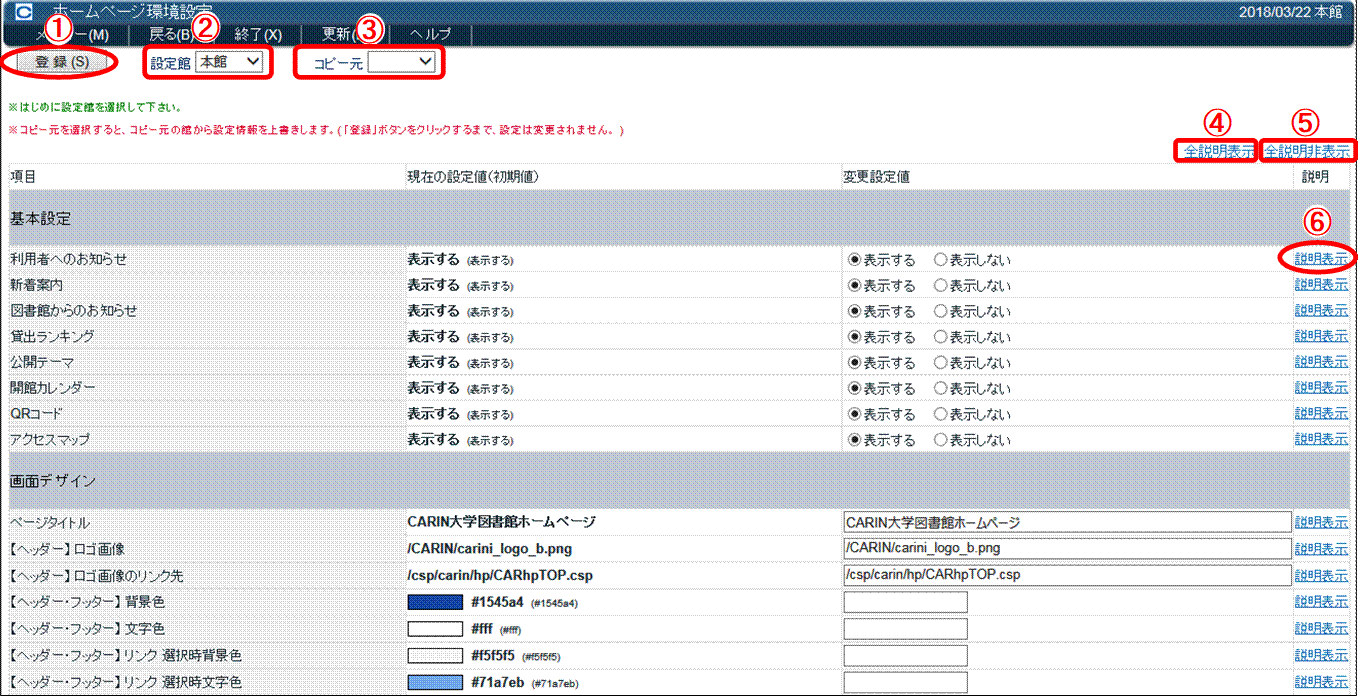
〈画面1 ホームページ環境設定〉
! アクセスマップを設定する
アクセスマップを複数登録する場合は、マップ追加〈画面2-①〉をクリックし、
登録エリアを増やしてください。
また、既に登録しているアクセスマップを削除する場合には、×〈画面2-②〉をクリックし、
登録〈画面1-①〉をクリックしてください。

〈画面2 アクセスマップ〉
アクセスマップは、画像ファイルを表示できるほか、Googleマップの埋め込みも行えます。
以下は、Googleマップの埋め込みを行う手順になります。
※以下手順は、2018年3月現在のものとする
(1)ブラウザを立ち上げ、Googleマップのページを開きます。
(2)埋め込みたい場所(図書館名/大学名/機関名など)を検索して表示します。
(3)「共有」→「地図を埋め込む」の順にクリックします。
(4)下記の「XXX」の部分をコピーし、URLの項目に貼り付けます。
<iframe src=”XXX” width=”NNN” height=”NNN” frameborder=”0”
style="border:0" allowfullscreen></iframe>
! ホームページを館別に設定する
ホームページを館別で設定する場合、各機能の設定を館別に行うことができます。
(1)設定したい館のプルダウン〈画面1-②〉を選択してください。
(2)設定館切り替えのメッセージ〈画面3〉が表示されますので、OKを選択してください。
※既に設定を登録している場合、設定情報が呼び出されます。
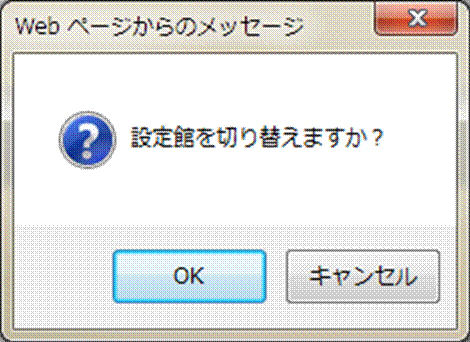
〈画面3〉
(3)他館の設定情報から登録内容をコピーしたい場合は、コピー元館のプルダウン〈画面1-③〉を
選択してください。
(4)コピーメッセージ〈画面4〉が表示されますので、OKを選択してください。
選択したコピー元館の設定情報をコピーして呼び出します。
※この時点では設定の登録は行われていませんので、
登録完了には登録〈画面1-①〉をクリックしてください。
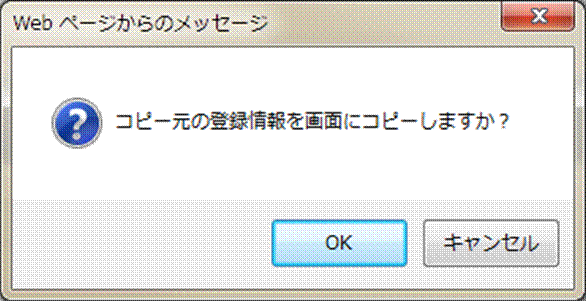
〈画面4〉