お知らせ管理
メインメニュー → システム → お知らせ管理 → お知らせ管理
ホームページ画面の「利用者へのお知らせ」に表示する内容の登録、編集、削除、プレビュー表示を
行うことができます。
プレビュー表示は編集中のお知らせ内容を、ホームページの「利用者へのお知らせ」と同じ形式で
表示しますので、ホームページ公開時の事前確認にご利用ください。
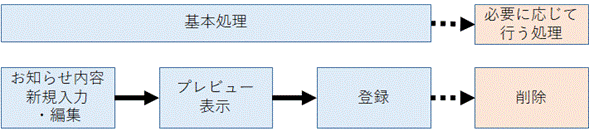
1.お知らせ内容 新規入力・編集
☞お知らせ内容〈画面1-①〉にて、お知らせ内容の新規入力、編集を行ってください。
※入力・編集をする際の補助機能として、HTMLタグ補助ボタン〈画面1-②〉を用意しています。
お知らせ内容に入力している文字を範囲選択した後、HTMLタグ補助ボタンをクリックすると、
範囲選択した前後に、対象のタグを挿入します。
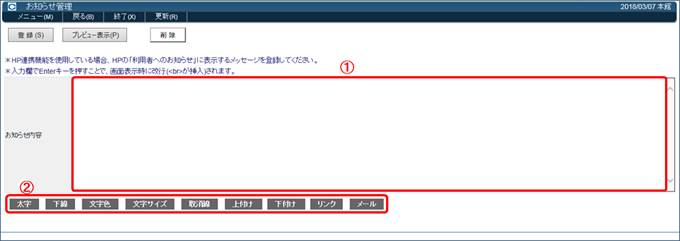
〈画面1 お知らせ管理画面〉
! 入力・編集補助機能
・「太字」 :選択範囲の文字列を太字で表示
・「下線」 :選択範囲の文字列に下線を表示
・「文字色」 :選択範囲の文字列を指定した色で表示
・「文字サイズ」:選択範囲の文字列を指定したサイズで表示
・「取消線」 :選択範囲の文字列に取消線を表示
・「上付け」 :選択範囲の文字列を上付け表示
・「下付け」 :選択範囲の文字列を下付け表示
・「リンク」 :選択範囲の文字列にリンクを付与
・「メール」 :選択範囲の文字列にメール送信リンクを付与
2.お知らせ内容 プレビュー表示
☞プレビュー表示〈画面2-①〉をクリックすると、編集中のお知らせ内容を画面下部〈画面2-②〉に
表示することができます。
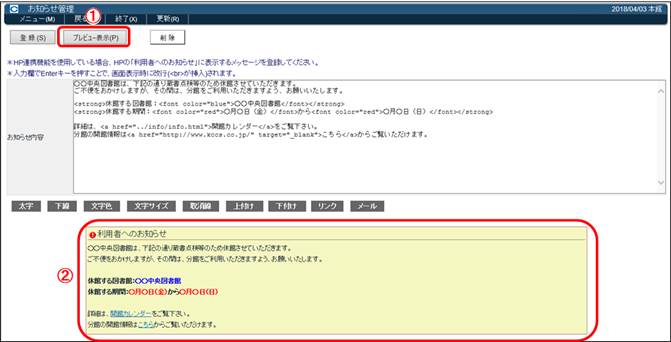
〈画面2 お知らせ管理画面〉
3.お知らせ内容 登録
☞登録〈画面3-①〉をクリックしてください。
登録された内容はホームページの「利用者へのお知らせ」に表示されます。
※お知らせ内容を空欄で登録すると、「利用者へのお知らせ」は表示されません。
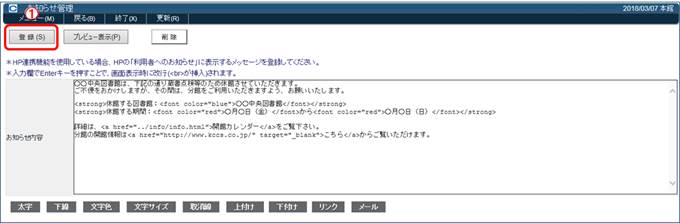
〈画面3 お知らせ管理画面〉
4.お知らせ内容 削除
☞削除〈画面4-①〉をクリックしてください。
削除が完了するとホームページの「利用者へのお知らせ」は表示されなくなります。
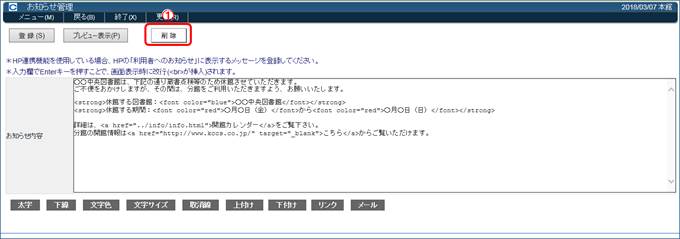
〈画面4 お知らせ管理画面〉